Spis treści potrafi uporządkować nawet bardzo długi dokument, ale tylko wtedy, gdy Word rozpoznaje jego rozdziały i podrozdziały. Pokażę, jak zrobić spis treści w Wordzie automatycznie, jak go aktualizować po zmianach, dopasować wygląd oraz naprawić najczęstsze błędy.
Automatyczny spis treści powstaje z poprawnie oznaczonych nagłówków
- Użyj stylów Nagłówek 1, Nagłówek 2 i Nagłówek 3, zamiast formatować tytuły wyłącznie pogrubieniem.
- Wstaw spis przez kartę Odwołania i wybierz automatyczny wariant.
- Po zmianach kliknij Aktualizuj spis treści, aby odświeżyć tytuły i numery stron.
- Opcja Niestandardowy spis treści pozwala ustawić liczbę poziomów, kropki i wygląd.
- Ręczny spis ma sens tylko przy bardzo krótkim dokumencie, który nie będzie już zmieniany.
Dlaczego style nagłówków robią całą różnicę
Word nie rozpoznaje rozdziału tylko dlatego, że jego tytuł jest większy albo pogrubiony. Dla programu liczy się zastosowany styl akapitu, czyli gotowy zestaw ustawień określający funkcję danego fragmentu tekstu.
Najczęściej stosuję prostą hierarchię: Nagłówek 1 dla głównych rozdziałów, Nagłówek 2 dla podrozdziałów i Nagłówek 3 dla jeszcze niższych poziomów. Dzięki temu spis zachowuje strukturę dokumentu, a późniejsze zmiany nie wymagają ręcznego poprawiania numerów stron.
| Element dokumentu | Najlepszy styl | Zastosowanie |
|---|---|---|
| Główny rozdział | Nagłówek 1 | Najważniejsza część pracy lub raportu |
| Podrozdział | Nagłówek 2 | Sekcja należąca do rozdziału |
| Podsekcja | Nagłówek 3 | Szczegółowy fragment podrozdziału |
| Zwykły tekst | Normalny | Akapity, objaśnienia i przykłady |
Samo zwiększenie rozmiaru czcionki nie wystarczy. To jeden z błędów, które widzę najczęściej: dokument wygląda poprawnie, ale po wstawieniu spisu część tytułów znika, ponieważ została sformatowana ręcznie zamiast stylem nagłówka.
Jak wstawić automatyczny spis treści krok po kroku
Najbezpieczniej dodać spis dopiero wtedy, gdy dokument ma już podstawową strukturę. Nie musisz jednak kończyć całej pracy. Word poradzi sobie również z roboczą wersją, a później przebuduje spis po aktualizacji.
- Zaznacz tytuł rozdziału, a następnie otwórz kartę Narzędzia główne.
- W sekcji Style wybierz Nagłówek 1. Podtytułom przypisz Nagłówek 2 lub Nagłówek 3.
- Ustaw kursor w miejscu, w którym ma pojawić się spis, zwykle za stroną tytułową lub przed wstępem.
- Przejdź do karty Odwołania, kliknij Spis treści i wybierz jeden z automatycznych wariantów.
- Sprawdź, czy Word uwzględnił wszystkie rozdziały oraz czy numery stron są prawidłowe.
W dokumentach szkolnych i dyplomowych zwykle wystarczą dwa lub trzy poziomy. Dodawanie do spisu każdego drobnego śródtytułu sprawia, że lista staje się trudna do czytania i przestaje pomagać w nawigacji.
Przeczytaj również: Jak zrobić sumę w Excelu i uniknąć najczęstszych błędów
Jak oznaczyć nagłówki bez zmiany ich wyglądu
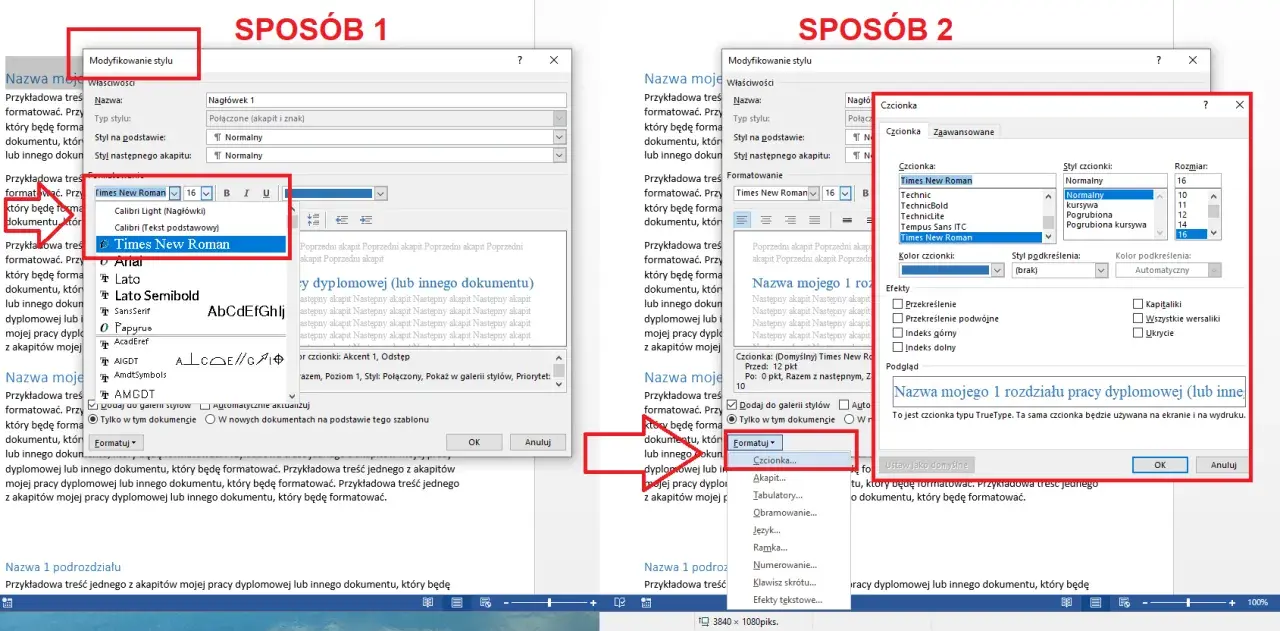
Jeśli nie podoba Ci się domyślny wygląd stylu, nie rezygnuj z niego. Kliknij styl prawym przyciskiem myszy, wybierz Modyfikuj i ustaw własną czcionkę, rozmiar, kolor oraz odstępy. Zachowasz wtedy funkcję nagłówka, ale dopasujesz dokument do wymagań szkoły, uczelni lub firmy.
Jak aktualizować spis po zmianach w dokumencie
Każde przesunięcie treści może zmienić numery stron, dlatego spis warto odświeżyć tuż przed zapisaniem lub wydrukowaniem pliku. Kliknij w dowolne miejsce spisu, wybierz Aktualizuj spis treści i zdecyduj, co ma zostać zmienione.
- Aktualizuj tylko numery stron wybierz wtedy, gdy tytuły rozdziałów pozostały bez zmian.
- Aktualizuj cały spis wybierz po dodaniu, usunięciu lub przemianowaniu nagłówków.
W praktyce wybieram aktualizację całego spisu po większych zmianach. Zajmuje to kilka sekund, a zmniejsza ryzyko, że nowy rozdział nie pojawi się na liście albo pozostanie na niej stary tytuł.
W wersji komputerowej można również kliknąć spis prawym przyciskiem myszy i wybrać polecenie aktualizacji. W dokumencie elektronicznym wpisy spisu zwykle działają jak hiperłącza, więc po kliknięciu, a czasem po użyciu Ctrl i kliknięciu, Word przenosi do wybranego rozdziału.
Jak dopasować wygląd spisu do własnych potrzeb
Domyślny spis jest dobrym punktem wyjścia, ale nie zawsze pasuje do formalnych wymagań. Po wejściu w Odwołania, Spis treści i Niestandardowy spis treści możesz zmienić liczbę widocznych poziomów, wygląd numerów stron oraz znaki prowadzące, na przykład kropki między tytułem a numerem strony.
- Pokaż poziomy określa, czy spis obejmuje tylko rozdziały, czy także podrozdziały.
- Pokaż numery stron pozwala ukryć numery w dokumentach przeznaczonych wyłącznie do czytania na ekranie.
- Numery stron wyrównane do prawej ułatwiają szybkie odnalezienie strony.
- Formaty zmieniają ogólny wygląd spisu bez ręcznego przesuwania tekstu.
Nie polecam ręcznego dopisywania kropek spacjami. Przy zmianie czcionki albo szerokości marginesów wszystko może się rozjechać. Automatyczne tabulatory i style spisu są mniej efektowne na pierwszy rzut oka, ale zapewniają stabilny układ.
Ręczny spis treści znajdziesz w tym samym menu, jednak Word nie zbuduje go na podstawie nagłówków i nie zaktualizuje automatycznie. Traktowałbym go jako rozwiązanie awaryjne, dobre najwyżej dla krótkiej, niezmiennej notatki.
Co zrobić, gdy spis treści nie działa poprawnie
| Problem | Prawdopodobna przyczyna | Rozwiązanie |
|---|---|---|
| Brakuje tytułu rozdziału | Tytuł nie ma stylu nagłówka | Zastosuj odpowiedni Nagłówek i zaktualizuj cały spis |
| W spisie pojawia się zwykły akapit | Akapit otrzymał styl Nagłówek | Zmień styl na Normalny |
| Numery stron są nieaktualne | Spis nie został odświeżony | Wybierz aktualizację numerów stron lub całego spisu |
| Widać zbyt wiele poziomów | Spis pobiera także Nagłówek 3 lub niższe | Zmniejsz liczbę poziomów w ustawieniach niestandardowych |
| Wygląd zmienia się po aktualizacji | Ręcznie edytowano wpisy spisu | Modyfikuj style Spis treści 1, Spis treści 2 i kolejne |
Gdy tytuł jest widoczny w dokumencie, ale nie trafia do spisu, najpierw sprawdzam styl akapitu, a dopiero później ustawienia samej tabeli. W większości przypadków problem wynika właśnie z tego, że tekst został pogrubiony ręcznie i Word nie traktuje go jako nagłówka.
Jeśli korzystasz z Worda w przeglądarce albo z innej wersji programu, nazwy przycisków mogą się nieznacznie różnić. Zasada pozostaje ta sama: najpierw style nagłówków, później automatyczny spis. Przy nietypowym układzie dokumentu sprawdź też, czy rozdziały nie znajdują się w polach tekstowych, tabelach albo elementach, których Word nie odczytuje tak samo jak zwykłe akapity.
Ostatnie sprawdzenie przed oddaniem dokumentu
Przed wysłaniem pracy przejdź przez cały dokument w trybie podglądu wydruku. Sprawdź, czy każdy rozdział ma właściwy poziom, czy numeracja stron zgadza się z treścią oraz czy spis nie zawiera pustych wpisów.
Na końcu kliknij spis i wykonaj aktualizację całej tabeli, nawet jeśli wydaje Ci się, że nic się nie zmieniło. Ten krótki krok usuwa wiele drobnych rozbieżności i daje pewność, że dokument jest spójny także po ostatnich poprawkach.
Najważniejsza zasada jest prosta: nie buduj spisu z ręcznie wpisywanych tytułów i numerów stron. Zastosuj style, wybierz automatyczny wariant i pozwól Wordowi wykonać pracę, do której został stworzony.